| Проблема |
Возможное решение |
Изображение |
| Терминал не включается |
ü
Проверьте все кабеля питания 220v, они должны стоять плотно;
ü
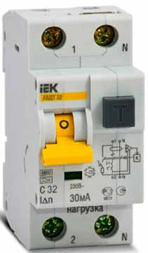
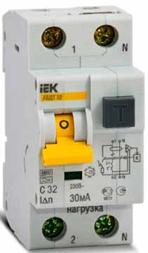
Проверьте «Дифавтомат» (фото справа), он должен стоять в положении «I» (включено);
ü
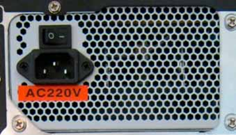
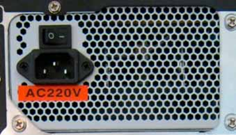
Проверьте включён ли блок питания компьютера, он должен быть в положении «I» (фото справа).
ü
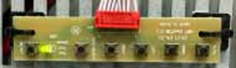
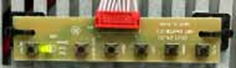
Проверьте монитор, на плате управления монитора (внутри терминала) должен светится зелёный светодиод.
Ø
Если оранжевый, то компьютер выключен или не подаёт сигнал;
Ø
Если не светиться, то монитор выключен или на нём нет питания.
ü
Послушайте компьютерный блок, если в нём тихо (но должны крутиться вентиляторы), то компьютер отключён, нажмите на красную/чёрную кнопку на компьютерном блоке.
|
|
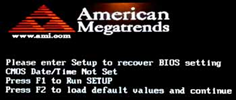
| Компьютер включается, шумит, но изображение на мониторе отсутствует |
ü
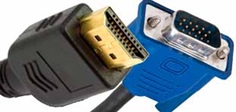
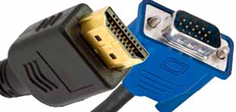
Проверьте все кабеля 220v; VGA/HDMI они должны стоять плотно;
ü
Проверьте монитор. На плате управления монитора (внутри терминала) должен светится зелёный или белый светодиод (фото справа).
ü
На выключенном компьютере достать оперативную память, почистить контакты от окисления.
|
|
| Операционная система не загружается (Windows) |
ü
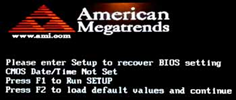
Войти в BIOS/UEFI кнопкой на «Delete» или «F2» и сразу выйти без сохранения.
ü
Проверить подключение жёсткого диска /SSD, кабеля должны сидеть плотно.
ü
Обратиться, вашему системному администратору или в техническую поддержку поставщика оборудования.
|
|
Принтер не печатает из программы
(VKP-80II без ККТ) |
ü
Нажмите на принтере кнопку «Form Feed», если чек вышел и на нём есть текст, то дело в программе/проводах.
ü
Проверьте подключение всех проводов, должны сидеть плотно.
ü
Если установлен драйвер, то выйти из вашего ПО и проверить печать из-под драйвера, там же будет описано состояние принтера.
ü
Проверить установлен/исправен-ли COM порт в ОС.
|
|
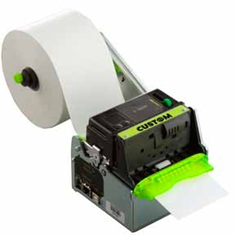
Принтер не печатает чеки и/или не отрезает
(VKP-80II) |
ü
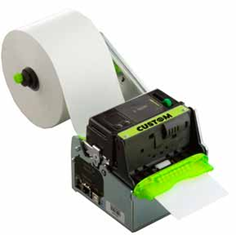
Заново установить бумагу согласно инструкции.
ü
Открыть крышку принтера, дёрнув за зелёный рычажок. Проверить намотало-ли бумагу на вал.
Ø
Если намотало, то медленно и аккуратно вытянуть ленту назад.
Ø
Кусочком чека прочистить отрезчик принтера.
Ø
Установить бумагу и проверить работу кнопкой «Form Feed».
|
|
Принтер не печатает из программы
(VKP-80II есть ККТ) |
ü
Войтиойти в тест драйвера вашей ККТ и убедиться, что касса опрашивается.
ü
Если состояние ККТ получить не удаётся, то:
Ø
Проверить установлен/исправен-ли СОМ порт.
Ø
Попробовать заново найти ККТ через «тест драйвера ККТ».
ü
Если состояние ККТ получить удаётся, то:
Ø
Проверить кабеля от кассы до принтера.
Ø
Проверить, что в настройках драйвера ККТ, установлена работа с текущем принтером.
|
|
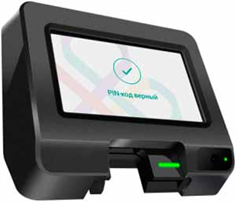
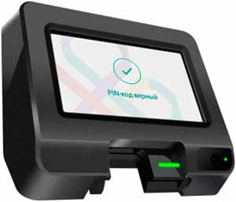
| Не работает картридер PAX |
ü
Проверить кабеля, они должны сидеть плотно.
ü
Если картридер не может запуститься, постоянно перезагружается, то ему не хватает питания. Проверьте кабель питания картридера (тот, что не USB).
ü Обратиться
братиться к эквайрингу.
|
|
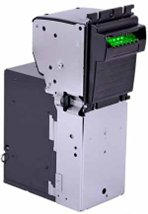
| Не находится купюроприёмник |
ü
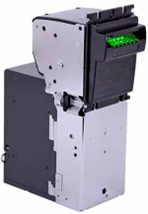
Проверить кабеля, они должны сидеть плотно и согласно маркировке.
ü
Проверить установлен/исправен-ли COM порт в ОС.
|
|
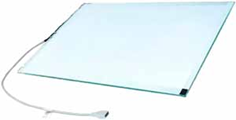
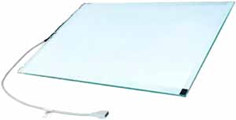
| Сенсорное стекло не откликается на нажатия SAW (ПАВ) |
ü
Проверить кабеля, они должны сидеть плотно.
ü
Проверить подключено-ли питание сенсора в компьютере в специальное гнездо (не PS/2, но похоже).
ü
Поводите пальцем по стеклу, если курсор двигается в маленькой области в одном из углов, то слетел драйвер сенсора (возможно, поменяли местами некоторые USB).
Ø
Переустановите драйвер.
ü
Если в некоторых областях курсор двигается, то нужно произвести чистку сенсора. Некоторые области засорены и не реагируют.
Ø
Тряпочкой протереть сенсорное стекло, не допуская, попадания воды между рамкой и стеклом.
Ø
Кисточкой прочистить все края между стеклом и рамкой.
|
|
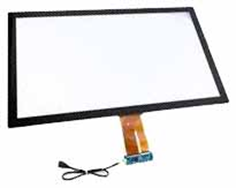
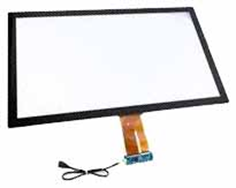
| Сенсорное стекло не откликается на нажатия PCAP |
ü
Проверить USB кабель, он должен сидеть плотно.
ü
Вытащить и вставить USB.
Ø
Если после этого сенсорное стекло заработало, то протрите сенсор.
Ø
Если не помогает, то нужно перекалибровать чувствительность, свяжитесь с технической поддержкой.
ü
Если видно, что в каком-то месте происходят самонажатия, то нужно перекалибровать чувствительность, свяжитесь с технической поддержкой.
ü
Очень аккуратно почистите контакты шлейфа сенсорного стекла.
|
|