
Руководство по использованию терминала A-10
Оглавление
- Спецификация.
- Установка и подключение.
- Конфигурация и расположение компонентов.
- Заправка принтера бумагой.
Спецификация
Настоящее руководство содержит общие сведения, необходимые для правильного обслуживания и эксплуатации терминала А-10.
Обслуживание должно проводиться лицами, ознакомленными с текущим руководством, и знающими принцип работы и конструкцию изделия.
| Спецификация | |
| Корпус | Сталь 2-3 мм, порошковая покраска |
| Сенсорный экран | Профессиональная панель 31,5’’, 1920x1080, 500 kd/m2 |
| Управляющий компьютер | Неттоп |
| Чековый принтер | CUSTOM VKP-80 |
| Аудиосистема | 2x5 Вт (опционально) |
| Видеокамера | Широкоугольная USB (опционально) |
| USB-хаб | Пассивный |
| Прочее оборудование | Дифференциальный автомат, розетка 220v, шина заземления |
| Крепление к стене | Опционально |
| Параметры электропитания | |
| Напряжение сети переменного тока, В | 220±10% |
| Частота питающего напряжения, Гц | 50 |
| Потребляемая мощность, рабочий режим, Вт | Не более 150 |
| Потребляемая мощность, режим ожидания, Вт | Не более 65 |
| Комплектация | |
| Терминал | 1шт. |
| Опора | 1шт. |
| Ключи | 2шт. |
Установка и подключение
|
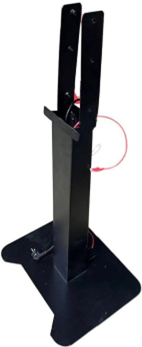
В комплект входит опора, на которую устанавливается терминал. В стойке уже проложен кабель питания 220В и Ethernet 1,5м
Для установки терминала на опору требуется три человека. |
|
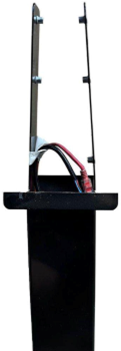
| Расположить опору в месте, где будет размещаться терминал. Вытащите провода и временно зафиксируйте как на фотографии. |
|
|
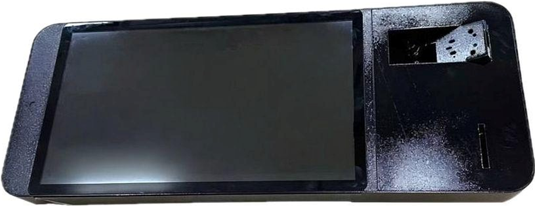
Терминал расположите на плоской поверхности с подложкой, экраном вверх. Это делается во избежания повреждения сенсорного стекла и другого оборудования расположенного с лицевой стороны. |
|
|
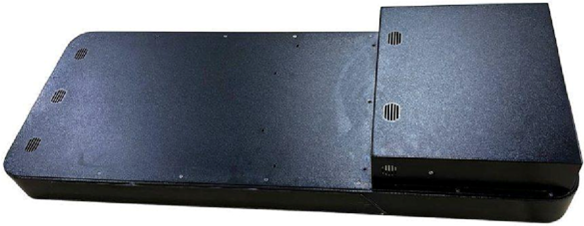
Не кладите экраном вниз! |
|
|
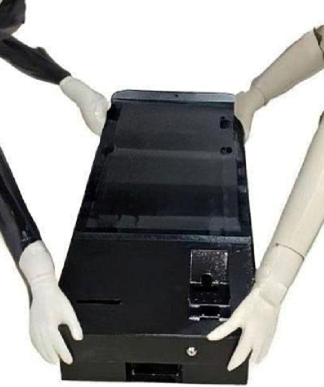
Подъем терминала должен осуществляться ДВУМЯ людьми, удерживая его с двух сторон.
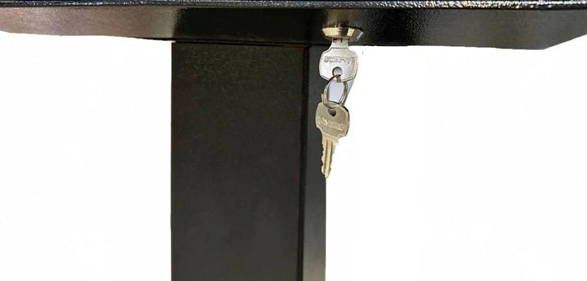
Перед подъемом убедитесь, что нижний отсек закрыт и ключи извлечены из замка.
Во время установки требуется ТРЕТИЙ человек, он контролирует этап прохождения креплений опоры в выемку на корпусе терминала. |
|
| После установки корпуса на опору, используйте ключ, чтобы открыть нижний отсек терминала. |
|
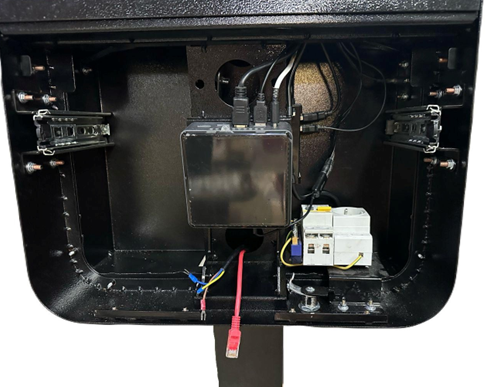
| Внутри отсека пропустите провода, которые ранее временно закрепили. |
|
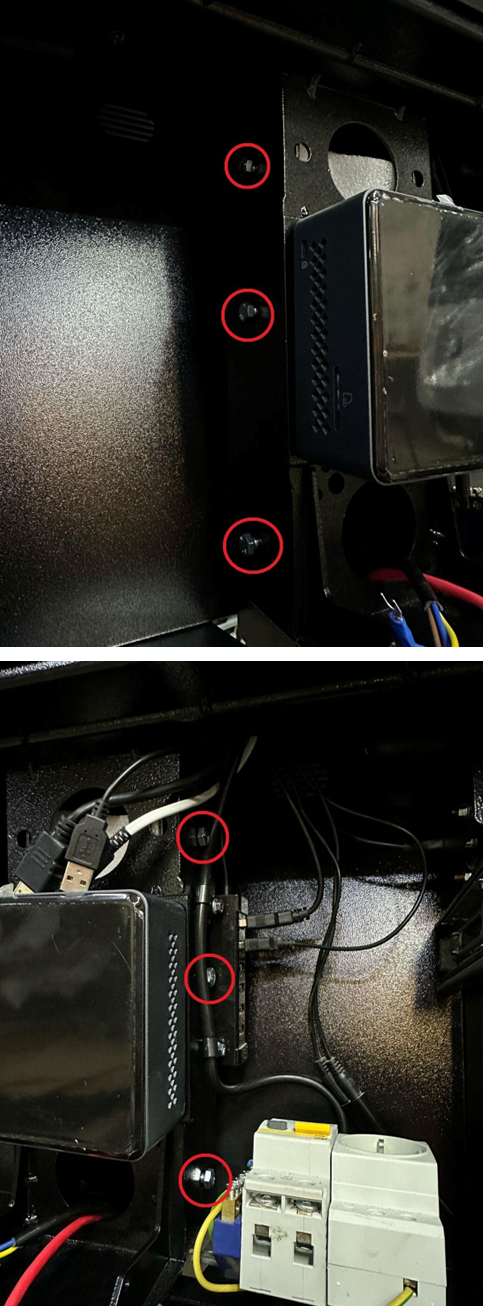
| После того, как провода заведены внутрь, переходим к этапу закрепления корпуса терминала и опоры. Места крепления помечены на фотографии. |
|
|
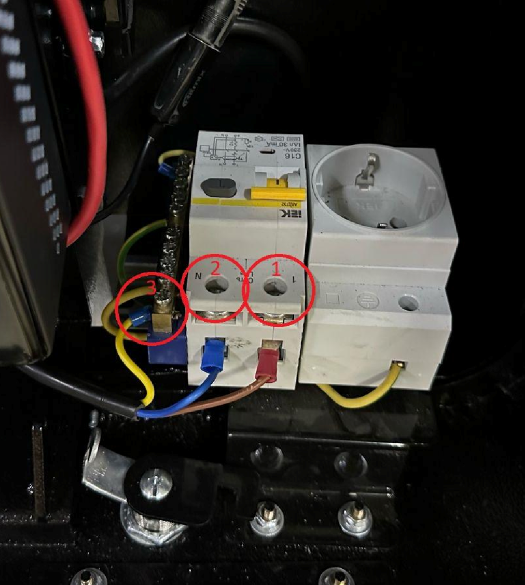
Подключение кабеля 220В.
Подключение к сети 220В должно производится лицами, имеющими необходимую квалификацию (электриками).
|
|
|
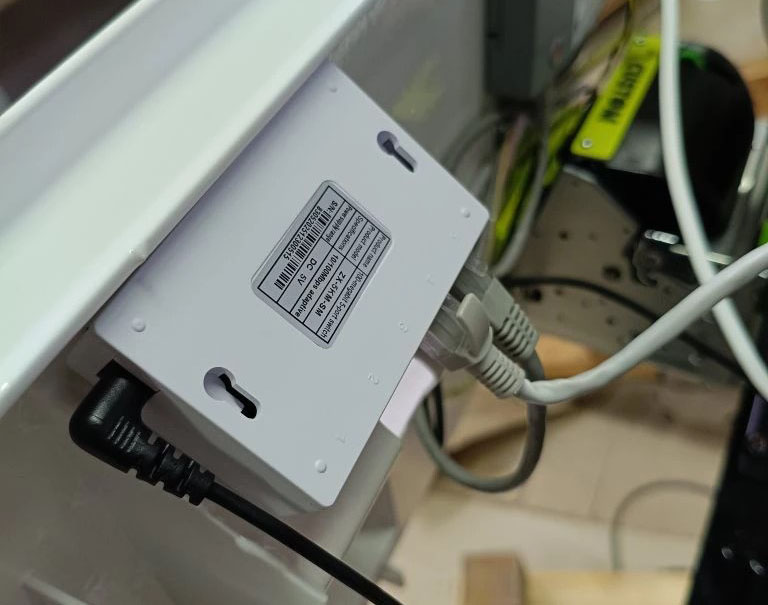
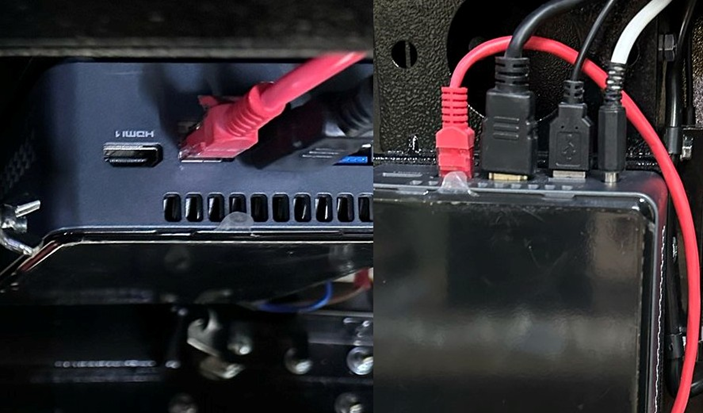
Место подключения провода Ethernet. Если отсутствует отдельно установленный коммутатор, то кабель интернета подключается напрямую к компьютеру.
|
|
|
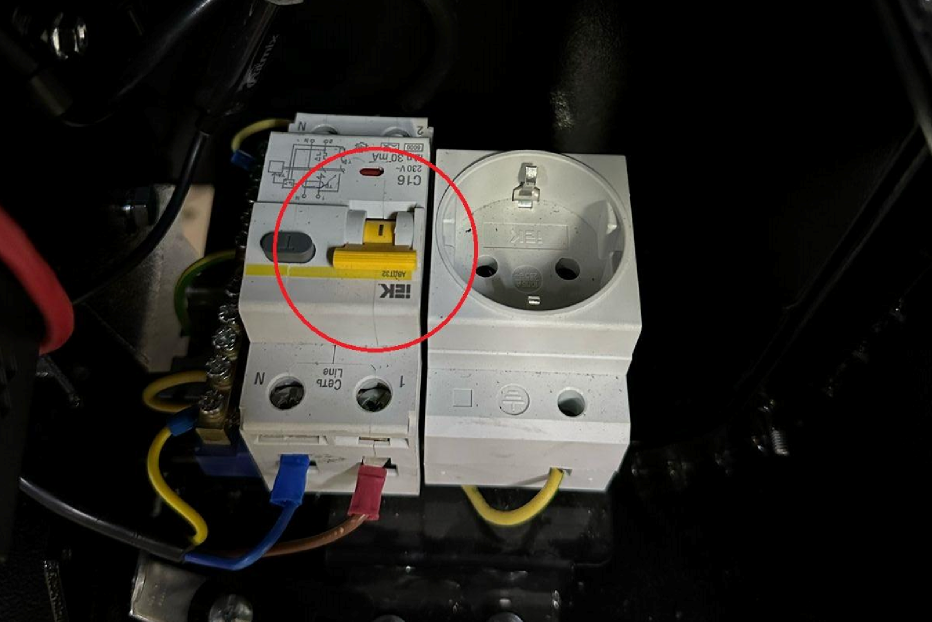
После выполнения всех этапов, переместите флажок автомата в положение "I". Если все было выполнено правильно, терминал должен начать загружаться. |
|
Конфигурация и расположение компонентов
В данной главе будет описано оборудование и место его расположения.
В зависимости от комплектации терминала, наполнение может отличаться от представленного в данной инструкции.
|
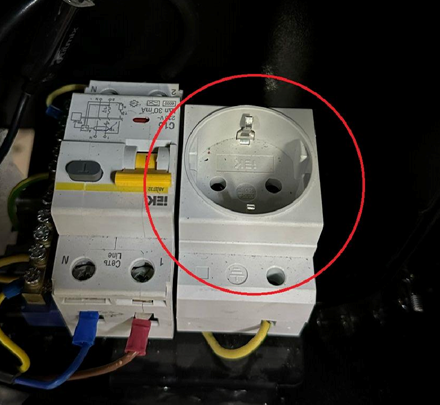
Розетка 220В.
В корпусе терминала предусмотрена розетка 220В. Она требуется для подключения дополнительного оборудования. |
|
|
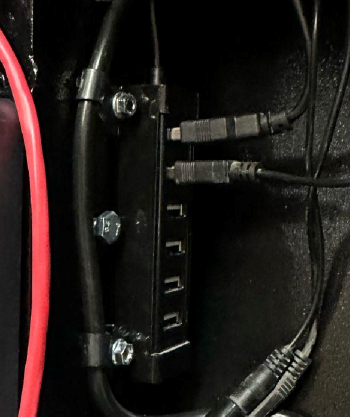
Место расположения USB-хаба и внешний вид.
|
|
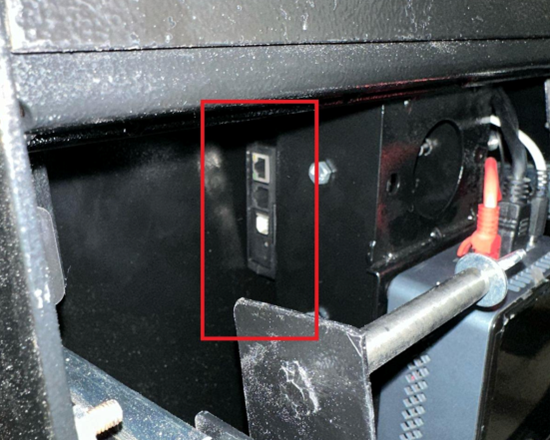
| Расположение онлайн касс в корпусе. |
|
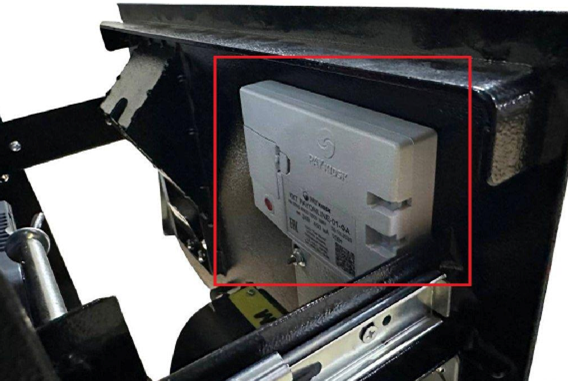
| Место крепления сканера штрих-кодов. |
|
| Видео инструкция по установке. |
|
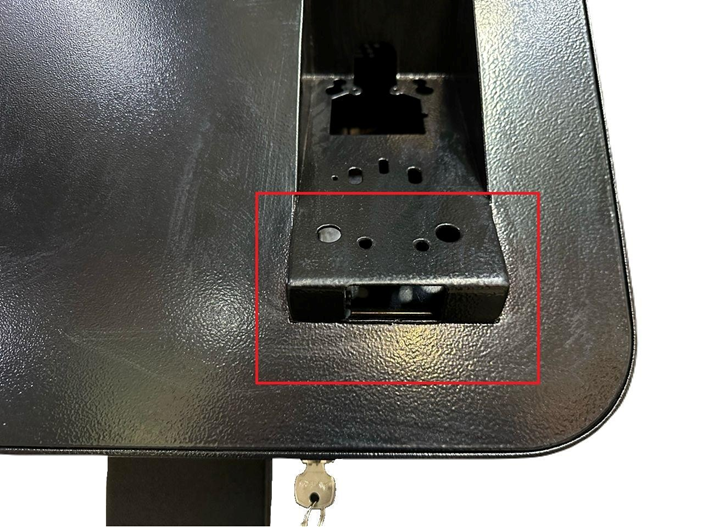

Заправка принтера бумагой
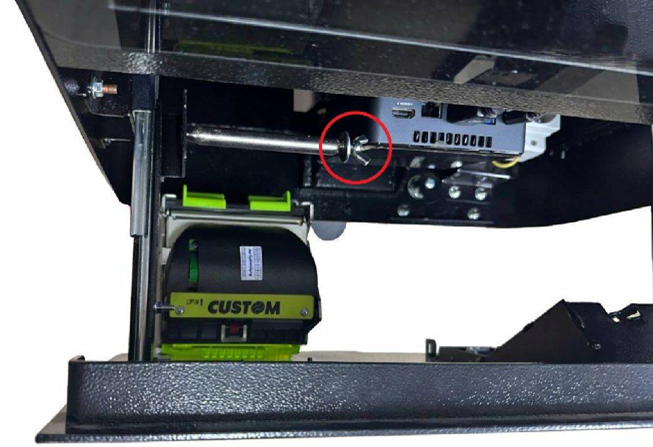
| Для заправки принтера бумагой сперва открутите барашек и снимите стопорное кольцо. |
|
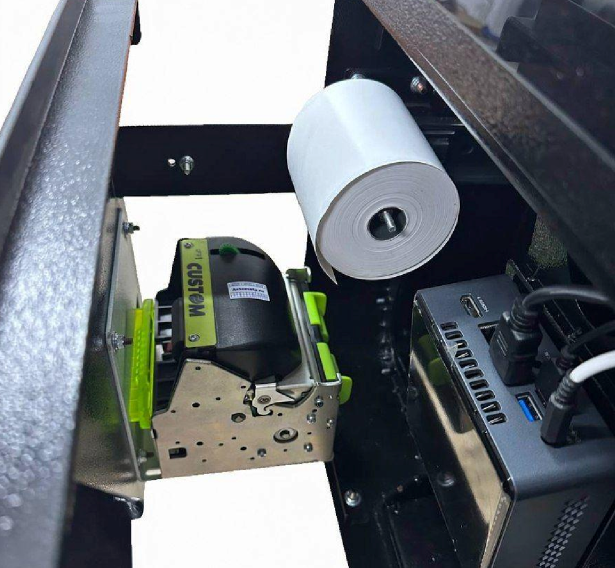
| Установите на шток бумагу и верните стопорное кольцо и барашек на место. |
|
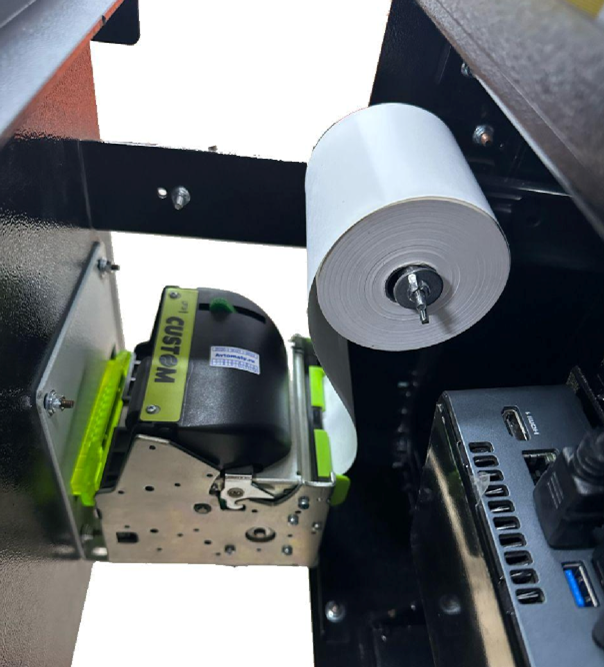
| Протяните бумагу к принимающей части принтера и запустите ее внутрь. Принтер автоматически захватит и протянет бумагу. |
|
Нет комментариев для отображения
Нет комментариев для отображения