Перейти к основному контенту

AnyDesk (приоритетный вариант)

anydesk-logo-c0861c.png

Сайты откуда можно скачать AnyDesk - Удалённое подключение к компьютеру/терминалу.

https://anydesk.com/ru/downloads/

https://www.softportal.com/software-36045-anydesk.html

https://sourceforge.net/projects/anydesk-download/files/latest/download

  1. Скачайте AnyDesk.
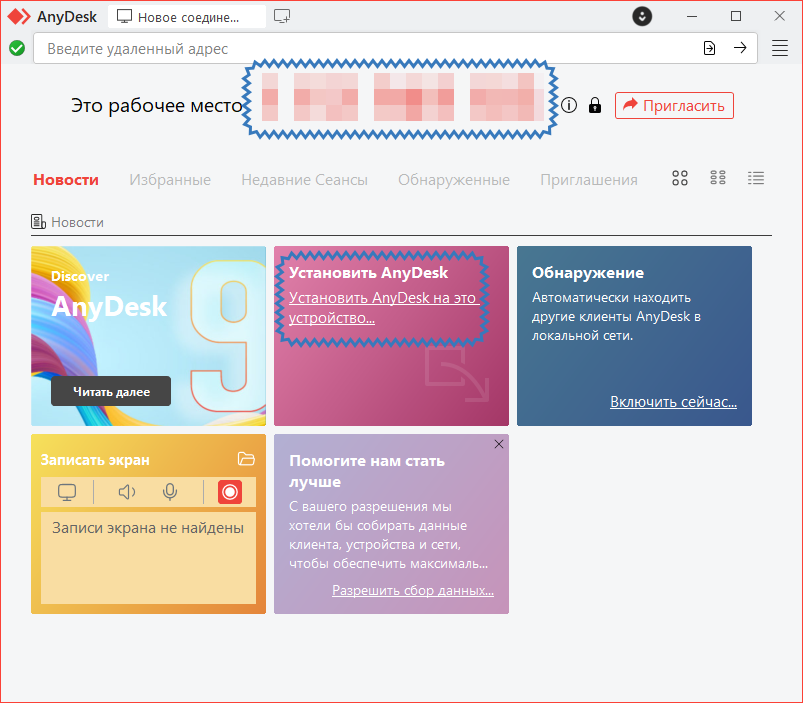
  2. Запустите AnyDesk.
  3. Запуститься окно, в нём будет отображён номер вашего компьютера, сфотографируйте, сделайте скриншот или запишите номер в пункте "Это рабочее место".
  4. Нажмите на "Установить AnyDesk на это устройство..."

2026-06-04_11-49-03 (2).png

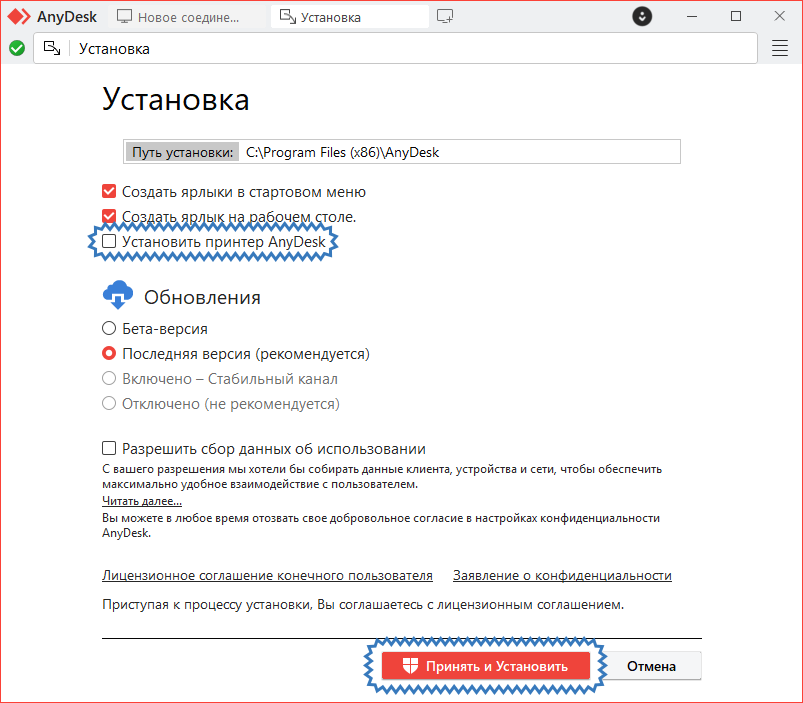
Если установка идёт на терминал, то снимите галочку с принтера AnyDesk (она нужна только для того, чтобы печатать на вашем принтере через удалённый компьютер).

Нажмите "Принять и Установить".

2026-06-04_11-49-43.png

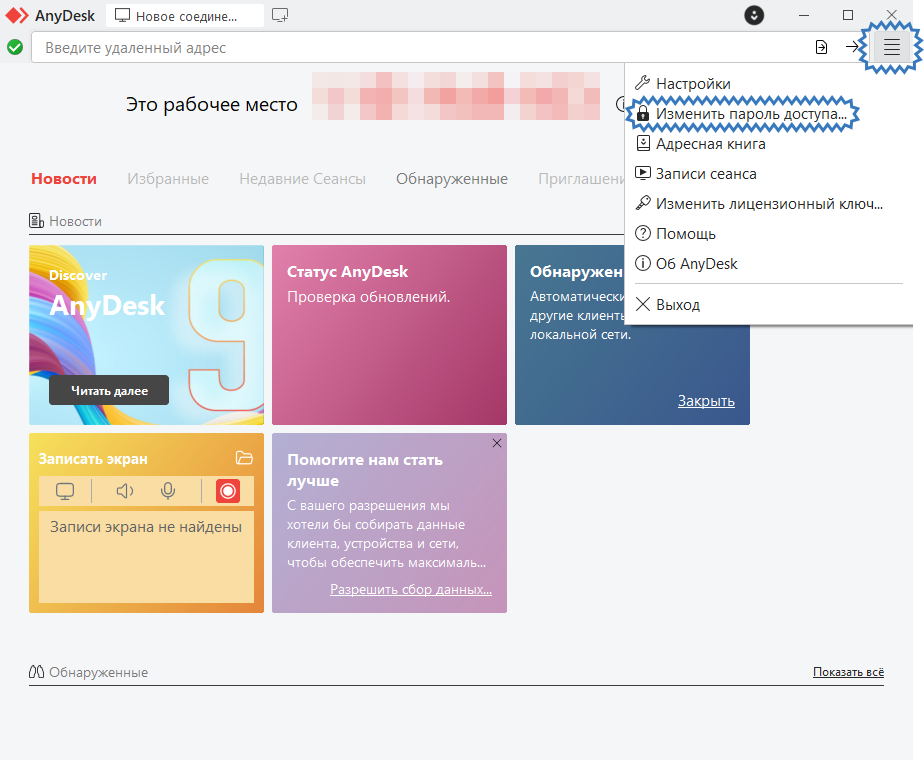
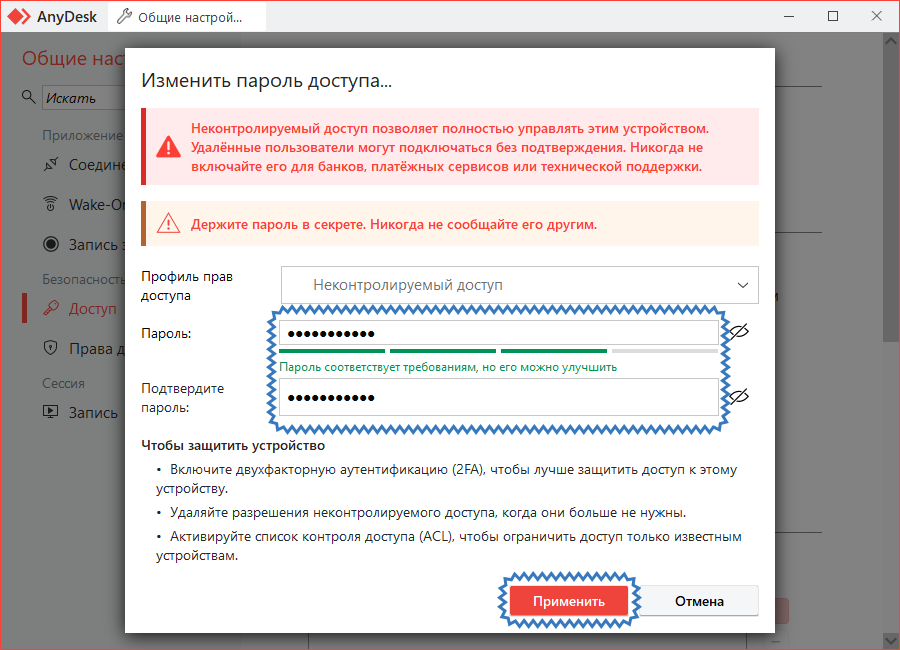
Установка постоянного пароля. Это нужно, чтобы можно было не дёргать вас впускать нас по мелочи, если связь оборвётся.

  1. Откройте кнопку с тремя полосками в верхнем, правом углу и нажмите "Изменить пароль доступа...".
  2. Два раза введите одинаковый пароль и нажмите на кнопку "Применить".

2026-06-04_11-50-57 (2).png


2026-06-04_11-51-59.png

Значок AnyDesk появится на рабочем столе и рядом с часами.

  1. Если значок возле часов серый, то AnyDesk скорее всего не активен.
    • Проблемы с доступом.
    • Загруженность сервера AnyDesk.
    • Переключение цвета зависло и всё и так работает.
  2. Если значок возле часов красный, то AnyDesk активен.

2026-06-04_12-18-54.png


2026-06-04_11-53-32.png