
Настройка и проверка PayOnline-01-ФА с нуля v1.0 от 04.03.2026
|
CashCode SM - Инструкция по установке и обслуживанию купюроприёмника |
|||
|
Версия |
Редактор |
Дата |
Одобрил |
|
v1.0 |
Сергейчев Александр |
20.02.2026 |
Сергейчев Александр |
|
v1.1 |
Чемеков Евгений Геннадьевич |
04.03.2026 |
Чемеков Евгений Геннадьевич |
| Установка драйвера | |
|
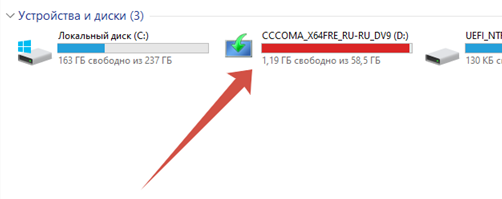
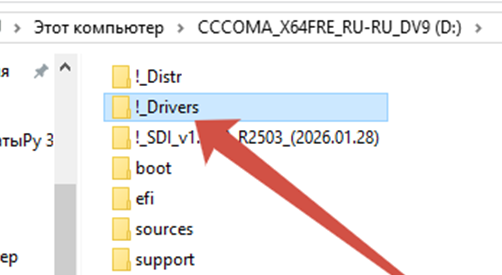
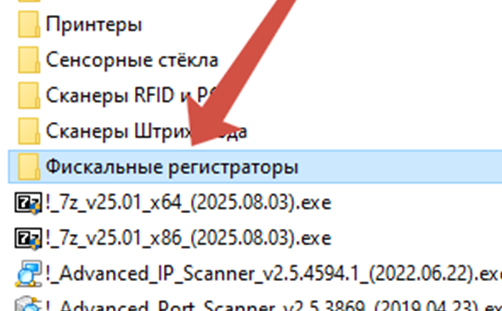
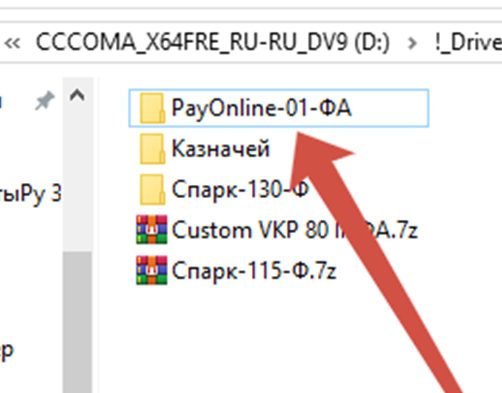
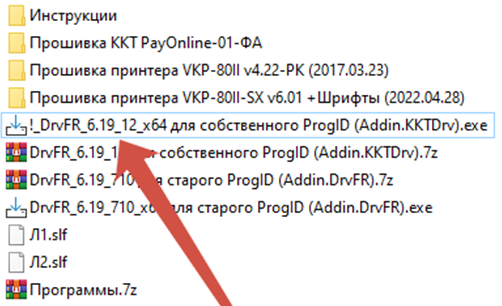
1. Открываем флешку или папку «!_Distr» на диске C:\ (C:\!_Distr); 2. Переходим в папку «PayOnline-01-ФА» по пути: «!_Drivers\Фискальные регистраторы\PayOnline-01-ФА»; 3. Выбираем файл «!_DrvFR_6.19_12_x64 для собственного ProgID (Addin.KKTDrv)»;
|
|
|
|
|
|
|
|
|
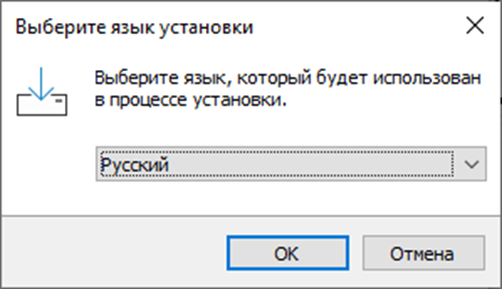
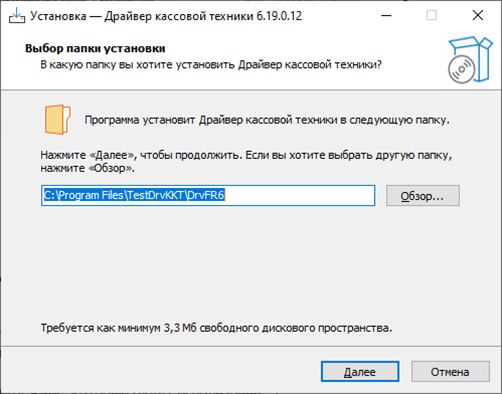
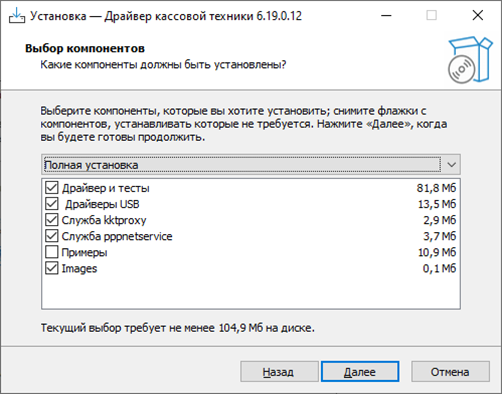
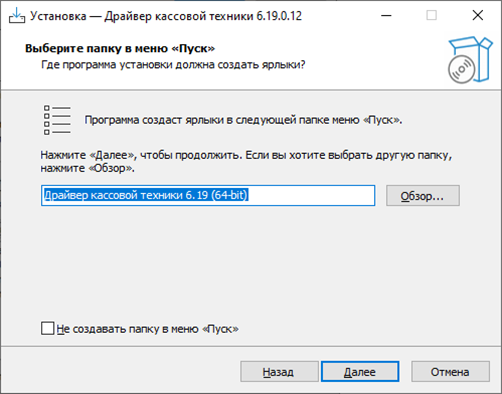
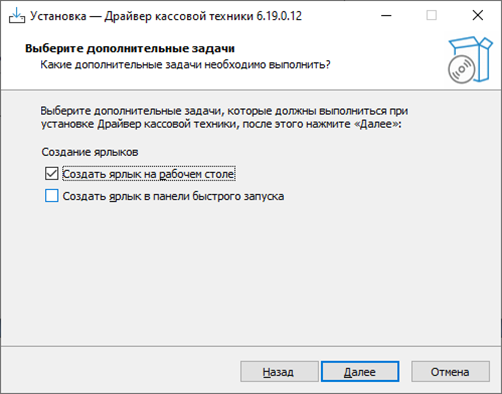
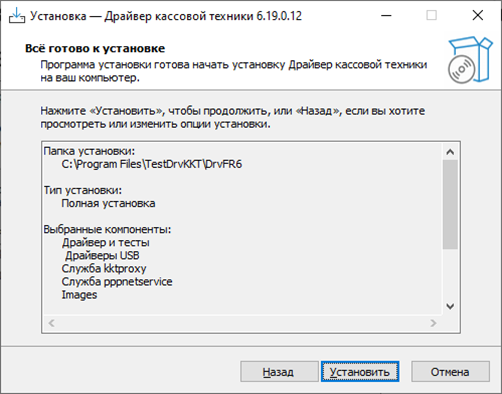
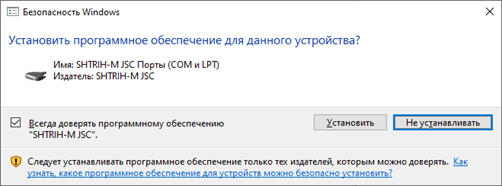
4. Нажимаем «ОК»; 5. Нажимаем «Далее»; 6. Нажимаем «Далее»; 7. Нажимаем «Далее»; 8. Ставим галочку «Создать ярлык на рабочем столе» и нажимаем «Далее»; 9. Нажимаем «Установить»; 10. Во время установки, вылезет окно. Нажимаем «установить»; |
|
|
|
|
|
|
|
|
|
|
|
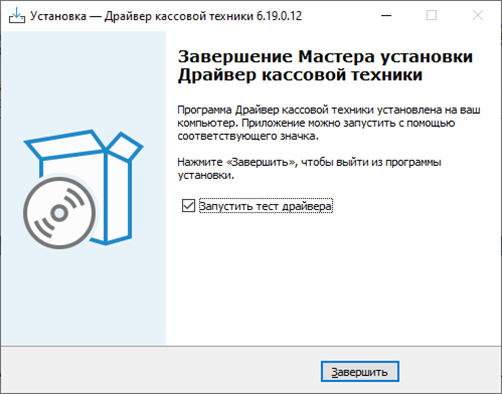
11. Ждем окончания установки и затем кнопку «Завершить»; |
|
| Настройка ККТ | |
|
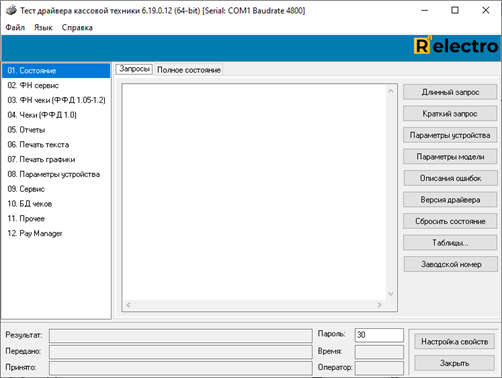
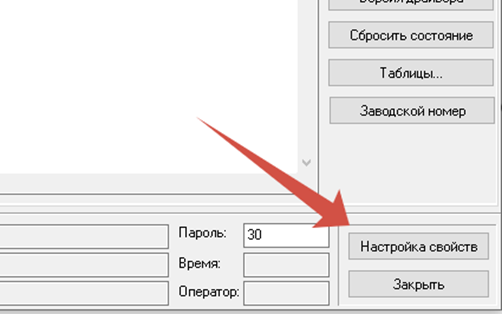
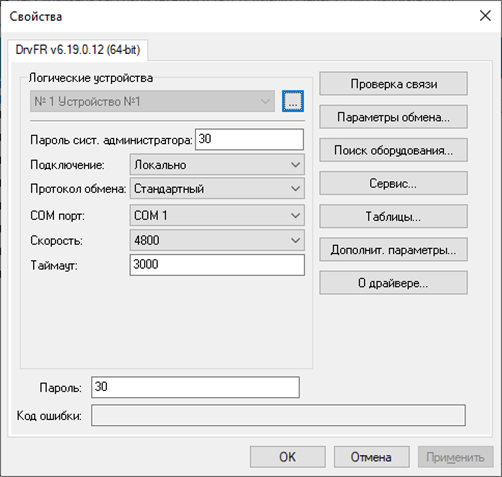
12. У нас запустится программа «Тест драйвера…»; 13. Выбираем в правом нижнем углу кнопку Настройка свойств; 14. У нас откроется окно Свойств; |
|
|
|
|
|
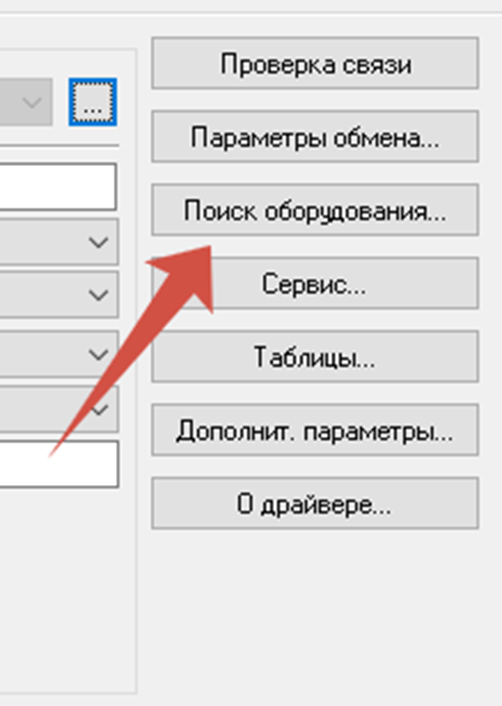
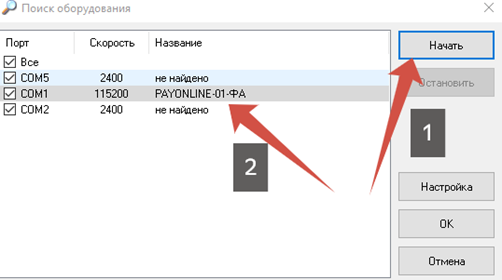
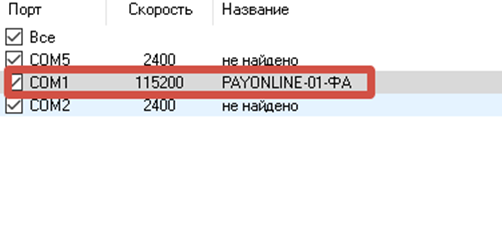
15. Нажимаем на Поиск оборудования; 16. Нажимаем кнопку Начать и ждем, пока у нас в таблице найдется наша касса; 17. Как мы видим, PAYONLINE нашлась на COM1, но цифра у COMа может отличаться; 18. ЭТО НОРМАЛЬНО. Два раза нажимаем на строчку с кассой; |
|
|
|
|
|
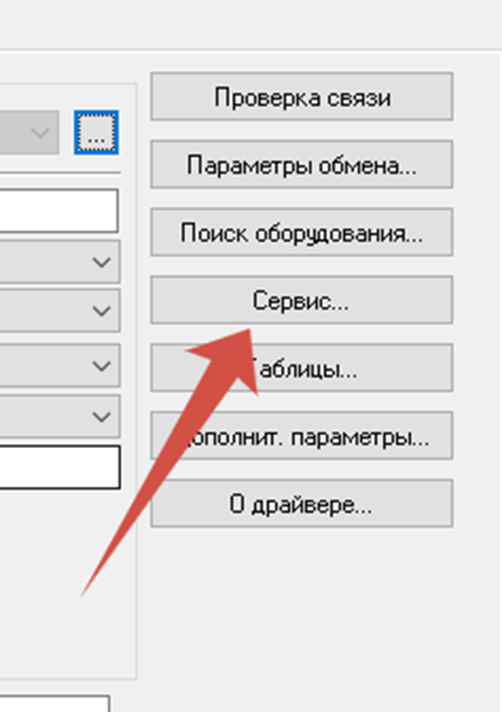
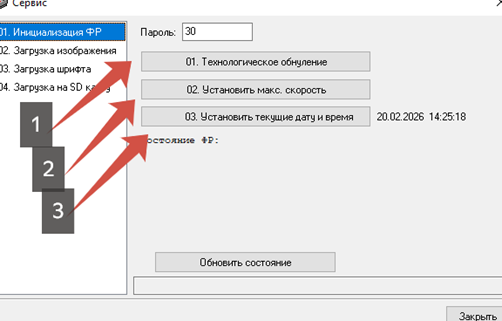
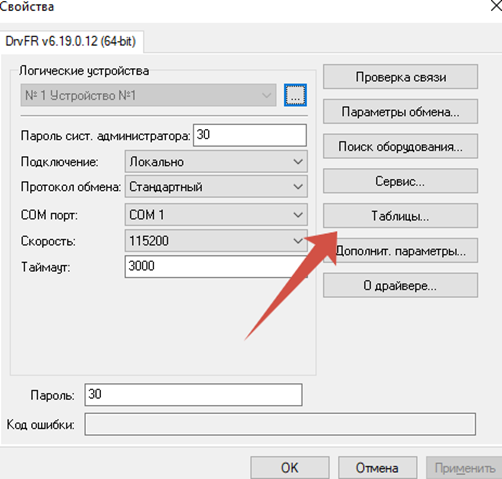
19. Окно закроется, и следующее что нам надо выбрать кнопку Сервис; 20. Во вкладке сервис надо будет нажать на 3 кнопки по порядку; 21. После нажатия всех кнопок у нас автоматически применяются настройки, и мы можем закрыть окно. Теперь переходим во вкладку Таблицы; |
|
|
|
|
| Настройка таблиц | |
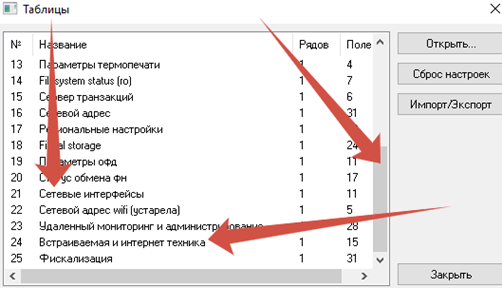
| 22. Во вкладке Таблицы опускаемся до пункта «21» Сетевые интерфейсы и «24» Встраиваемая и интернет техника; |
|
|
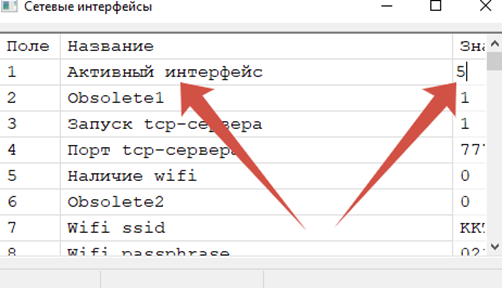
23. Выбираем пункт «21», нажав два раза на строчку.
|
|
|
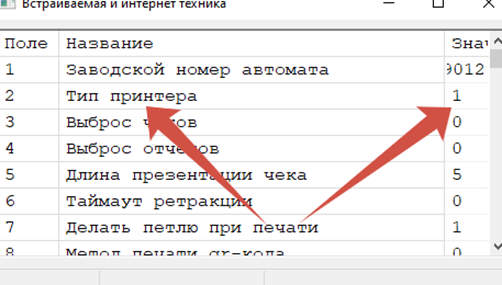
24. Открываем пункт «24».
|
|
|
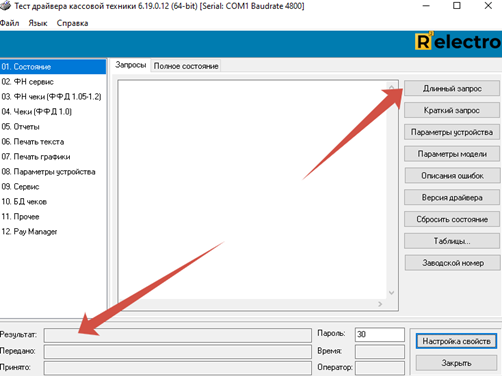
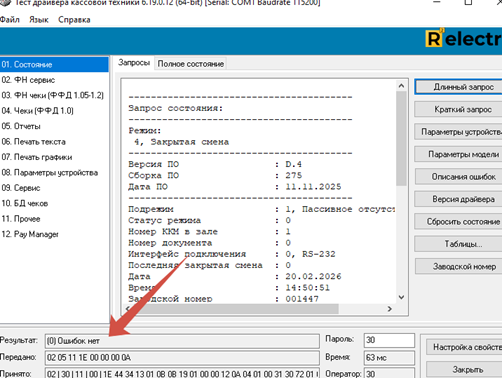
25. В главном меню «01. Состояние» нажмите кнопку Длинный запрос
|
|
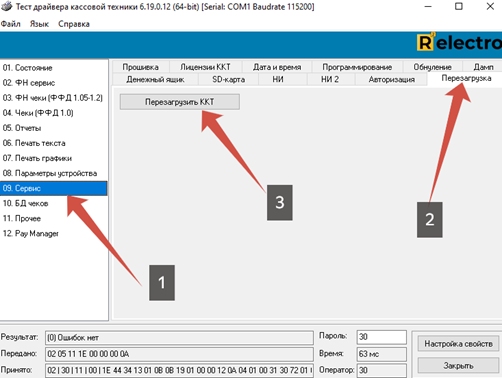
| 26. Переходим во вкладку Сервис в левой части окна. В ней выбираем пункт Перезагрузка и нажимаем на кнопку; |
|
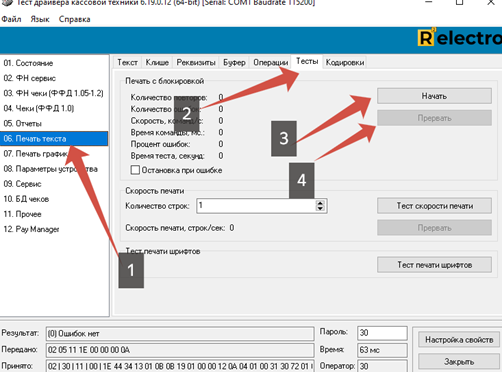
| 27. После перезагрузки ККТ, переходим во вкладку Печать текста, Тексты. Нажать на кнопку Начать и сразу Прекратить. Если принтер начал печатать, то все хорошо. Если же нет. С вероятностью 100% дело в проводе, который идет от кассы к принтеру. |
|
Нет комментариев для отображения
Нет комментариев для отображения